
-
Installer et mettre à jour un "plugin"
Les plugins de Moodle ?
Moodle, une fois installé, comporte par défaut des fonctionnalités variées et très nombreuses.
On peut lui ajouter d'autres fonctionnalités par des modules complémentaires : les "plugins"
il existe plus de 1000 modules complémentaires, Open Source également, permettant l'ajout de fonctionnalités et de liens avec d'autres systèmes. On trouve dans la base des plugins de Moodle, classés par type de plugin.
Attention, TRES IMPORTANT !
- Certains plugins ne sont pas adaptés à certaines versions de Moodle, ce qui peut planter la plateforme et poser de sérieux problèmes de sécurité graves.
- Chaque mise à jour de Moodle suppose de vérifier que les plugins ajoutés ont eux-aussi été mis à jour pour la nouvelle version de moodle, ...ce qui peut prendre des semaines, ou des mois quelquefois.
- Méfiez-vous des patchs : ce sont des plugins 'expérimentaux" présentés dans une catégorie différente des autres plugins. Ils ne répondent pas encore toutes les différentes normes.
Installer un plugin
Pour installer un plugin, son code source doit être déployé à l'emplacement approprié dans le répertoire d'installation Moodle.
-
Deux solutions :
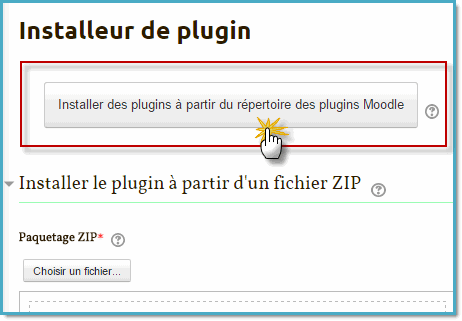
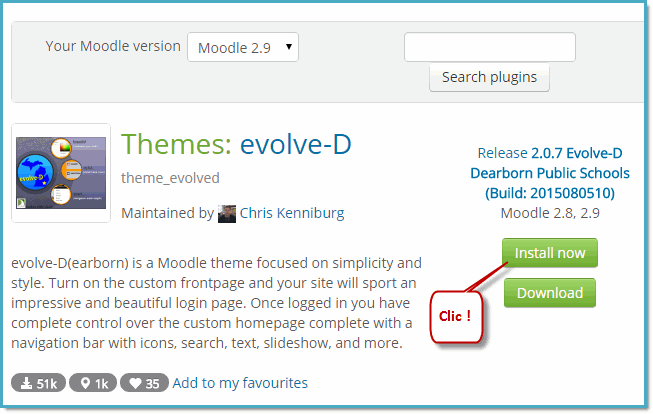
La première consiste à se rendre sur la page des plugins de Moodle, de sélectionner le plugin souhaité, et de cliquer sur " Install" - Le seconde consiste à télécharger le fichier zip du plugin et de le déployer "à la main". Je n'utilise jamais cette solution, je n'installe que des plugins vérifiés et validés par Moodle.org, Ce sont ceux qui s'installent directement avec la solution 1
Solution 1, tutoriel
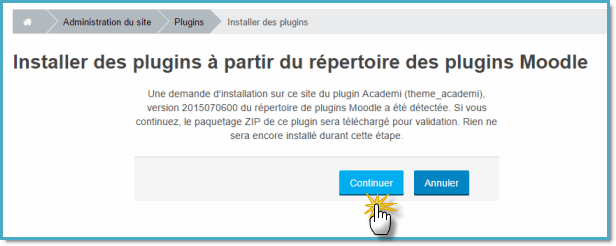
J'ai fait des captures d'écran sur l'installation d'un plugin de thème, mais que ce soit un plugin de thème ou un autre type de plugin, l'installation passe toujours par une série d'étapes :
- vous vous connectez sur votre plateforme en mode administrateur
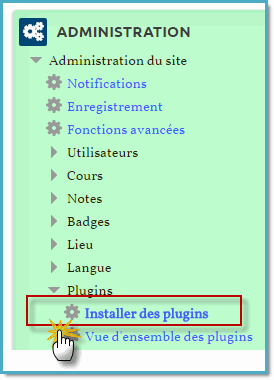
- dans le menu administration, vous choisissez "installer des plugins"
- dans la fenêtre qui s'affiche, vous vous connectez sur la base des plugins de Moodle (vous devrez créer un compte au besoin, mais c'est gratuit)
- vous précisez la version de votre plateforme Moodle
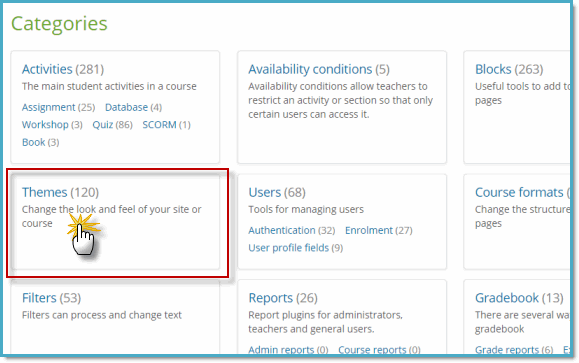
- vous sélectionnez le plugin dans la base des plugins de Moodle.org
- vous pointez la plateforme sur laquelle installer le plugin (si vous en administrez plusieurs)
- le plugin est téléchargé sur votre plateforme
- Moodle vérifie que le plugin est compatible avec la version de votre plateforme, et vous renvoie le message "validation passée"
- vous validez que vous avez pris en compte le fait que l'installation d'un plugin peut planter la plateforme (la "Quittance"), et que vous avez pris les précautions voulues
- Moodle installe le plugin
- Moodle vous demande de mettre la base de donnée à jour
- Moodle vous informe du succès de l'opération






Mettre un plugin à jour
Vous êtes administrateur principal d'une plateforme Moodle. Votre adresse courriel est identifiée par Moodle à ce titre.
Vous recevez donc de temps en temps un courriel qui vous indique que...

Cela signifie que les développeurs qui ont conçu ce plugin "mod_choicegroup" ont amélioré leur travail et qu'ils publient une version nouvelle du plugin, pour remplacer l'ancienne.
Pour info, le plugin "mod_choicegroup" indiqué dans la capture écran est très pratique et assez sympa. Il permet aux étudiants, quand un travail collaboratif est proposé, de choisir le groupe dans lequel ils vont travailler au sein d'un cours. Au préalable, l'enseignant crée les groupes et définit le nombre maximum d'étudiants admis dans chaque groupe.
Si vous cliquez sur le lien indiqué, vous arrivez sur la liste des plugins de la plateforme, que vous pouvez aussi consulter directement par le menu "Administration du site > Plugins > Vue d'ensemble des plugins" :
Dans la capture écran ci-dessous, c'est le plugin "Checklist" qui doit être mis à jour. Il permet à un enseignant de créer une liste de tâches pour ses étudiants. L'étudiant et l'enseignant peuvent ensuite visualiser graphiquement l'accomplissement des tâches prévues.

Vous cliquez sur "installer cette mise à jour
une fenêtre s'affiche, avec un message d'avertissement pour que vous preniez vos précautions :
"Veuillez prendre note que Moodle ne fera pas de sauvegarde automatique de votre base de données avant la mise à jour. Nous recommandons vivement d'en effectuer une sauvegarde maintenant, pour pallier les rares cas où le nouveau code aurait un défaut rendant votre site indisponible ou même corrompant votre base de données. Continuez à vos risques et périls."
Dans la fenêtre suivante, vous cliquez sur "Mettre à jour la base de données" pour que le nouveau plugin soit opérationnel.

L'opération de mise à jour du plugin se termine par un message vous indiquant la date de la dernière vérification des besoins de mise à jour. Si elle date, faites-en une nouvelle !

Une page s'ouvre ensuite avec un message indiquant l'état des mises à jour de votre plateforme Moodle

-
-
Les étudiants doiventMarquer comme terminé
-